Installer et configurer une caméra Ezviz Wi-Fi est un excellent moyen de renforcer la sécurité de votre domicile ou de votre entreprise. Ces caméras sont réputées pour leur qualité d’image et leur facilité d’utilisation. Dans cet article, nous allons détailler les étapes nécessaires pour installer et configurer votre caméra Ezviz Wi-Fi, en veillant à répondre aux besoins spécifiques des utilisateurs au Maroc.
1. Prérequis pour l’installation
Avant de commencer l’installation de votre caméra Ezviz Wi-Fi, assurez-vous de disposer des éléments suivants :
- Une caméra Ezviz Wi-Fi
- Un accès à votre réseau Wi-Fi domestique
- Un smartphone ou une tablette compatible
- Un compte utilisateur sur l’application Ezviz
2. Étapes d’installation de la caméra
Voici les étapes à suivre pour installer votre caméra Ezviz :
2.1 Choisir un emplacement adéquat
Pour une surveillance optimale, choisissez un emplacement stratégique pour votre caméra. Évitez les zones obstruées par des arbres ou des murs et privilégiez une hauteur de 2 à 3 mètres pour une meilleure vue d’ensemble.
2.2 Montage de la caméra
Une fois l’emplacement décidé, fixe la caméra au mur ou au plafond à l’aide des vis et chevilles fournies dans l’emballage. Assurez-vous qu’elle est bien stable et orientée dans la direction souhaitée.
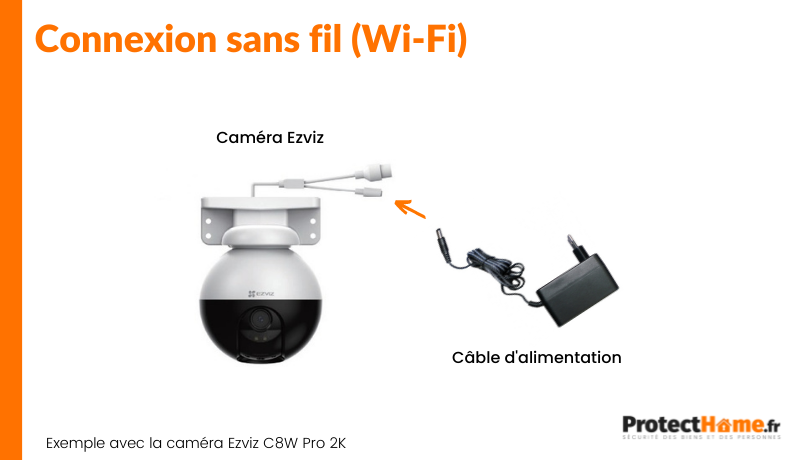
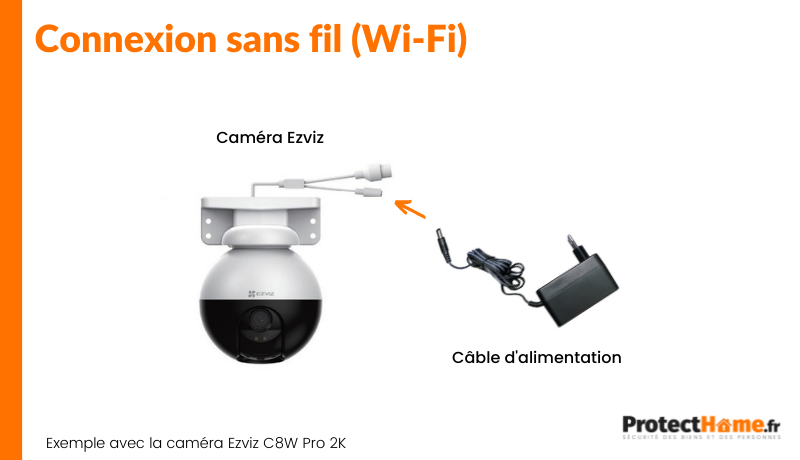
2.3 Connexion à l’alimentation
Connectez la caméra à une source d’alimentation. Vérifiez que l’alimentation est adéquate pour le modèle de votre caméra Ezviz.
3. Configuration via l’application Ezviz
Après avoir installé physiquement votre caméra, il est temps de la configurer à l’aide de l’application Ezviz :
3.1 Téléchargement de l’application
Pour commencer, téléchargez l’application Ezviz disponible sur Google Play ou l’App Store.
3.2 Création d’un compte
Ouvrez l’application et créez votre compte utilisateur en suivant les instructions à l’écran. Vous aurez besoin d’une adresse e-mail valide.
3.3 Ajout de la caméra
Dans l’application, appuyez sur “Ajouter un appareil” et sélectionnez “Caméra Wi-Fi”. Suivez les instructions pour scanner le code QR situé sur la caméra ou entrer manuellement son numéro de série.
3.4 Connexion au réseau Wi-Fi
Pour connecter la caméra à votre réseau Wi-Fi, choisissez le réseau souhaité et entrez le mot de passe. Patientez pendant que la caméra se connecte, cela peut prendre quelques minutes.
4. Configuration des paramètres
Une fois votre caméra connectée, vous pouvez configurer différents paramètres selon vos besoins :
4.1 Résolution et qualité d’image
Ajustez la résolution et la qualité d’image selon vos préférences et votre bande passante. Une résolution plus élevée offre une meilleure qualité, mais utilise plus de données.
4.2 Zones de détection de mouvement
Configurez les zones de détection de mouvement dans l’application pour ne capturer que les événements importants. Cela permet d’optimiser l’utilisation de l’espace de stockage.
5. Conseils pour une utilisation optimale
Pour tirer le meilleur parti de votre caméra Ezviz Wi-Fi, voici quelques conseils pratiques :
- Vérifiez régulièrement le positionnement de la caméra pour garantir une vue dégagée.
- Assurez-vous que votre réseau Wi-Fi est stable et rapide pour éviter les interruptions de service.
- Consultez régulièrement l’application pour accéder aux enregistrements et notifications de mouvement.
Conclusion
Installer et configurer une caméra Ezviz Wi-Fi est un processus abordable et efficace pour améliorer la sécurité de vos locaux. Si vous êtes intéressé par d’autres solutions de sécurité, notamment des caméras supplémentaires, la sécurité IT ou des dispositifs de domotique, SecureTechForever propose divers services adaptés à vos besoins. N’hésitez pas à les contacter pour en savoir plus sur leurs offres de caméras de surveillance, sécurité IT et réseaux.